注意!
由于修改显卡灯颜色涉及到刷写显卡 BIOS,任何错误的操作或不正确的 BIOS 版本都可能导致你的显卡无法使用或者损坏,因此请认真确认你的显卡与 BIOS 是兼容的!
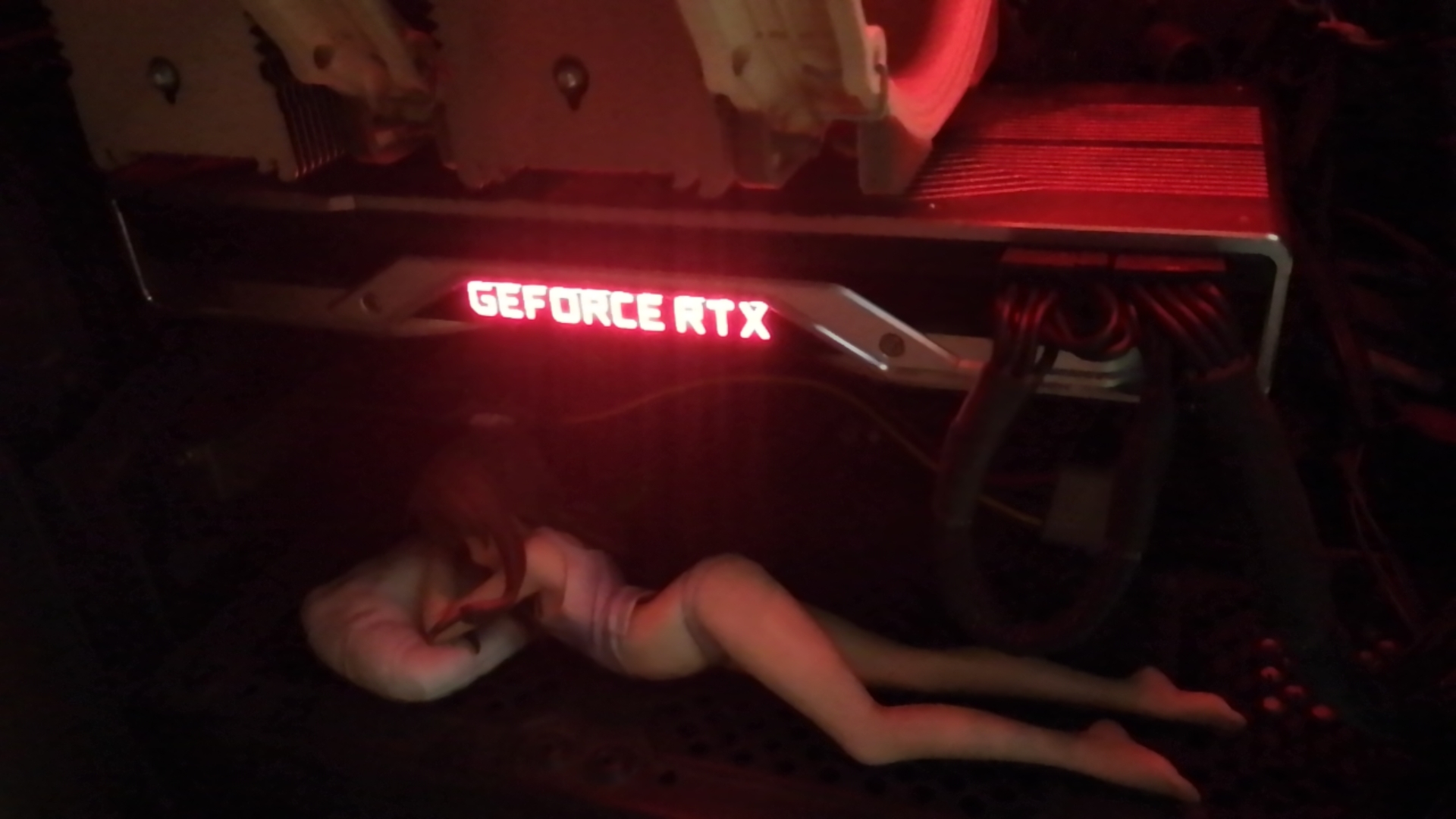
英伟达真的太坑了,其实 20 系的 FE 显卡都是带 RGB 灯的,但是他们不知道为什么(可能是懒),就锁定在了绿色,而且不能修改,但其实显卡本身是支持修改 LED 灯颜色的。我机箱里的所有风扇灯都是红色,唯独显卡灯是绿色,无比的违和,所以我就想办法给它改了。
一、下载必要软件
首先你需要下载以下软件:
- EVGA Precision X1(下载 Precision Standalone 版本即可)
- NVFlash 修改版(用于刷写驱动,只有修改版的才能忽略设备版本号强制刷写)
- EVGA RTX 2080 Ti BIOS(本文主角,用于启用 LED 功能)
下载完成之后,新建个文件夹,把这些东西都放进去即可。
二、刷写 BIOS
开始之前,建议先关闭所有其他软件,尤其是 3D 软件和游戏等,否则可能这些软件会崩溃。
然后点击文件夹的地址栏,输入 cmd 然后回车,打开命令提示符。

将 nvflash64 这个软件拖进窗口里,然后输入一个空格,再把 EVGA 这个文件拖进来

此时按下回车,你的屏幕会突然黑屏,不用担心,过几秒就会恢复。恢复之后你会看到窗口里提示你是否刷写 BIOS,根据步骤提示输入 y 和 YES(注意大写)即可。
输入完之后可能还会再黑屏一次,同样稍等几秒即可。恢复后直接重启电脑,进入系统后你会看到分辨率极低,这是正常情况,稍等一会系统安装完驱动就会恢复正常。分辨率恢复正常后,再次重启电脑。
重启完之后,打开 BIOS 那个文件夹,还是用刚刚的方法打开命令提示符,把 nvflash64 拖进来,输入一个空格,接着输入以下内容:
--rdciegpuled RTXcie.csv
输入完会黑屏一会,这个命令会将显卡的 LED 灯信息储存到 RTXcie 这个文件里,等会用于写入
然后还是把 nvflash64 拖进来,空格,然后输入以下内容
--wrciegpuled RTXcie.csv
输入完之后还是会黑屏,接着会问你是否要写入 LED 信息,按提示输入 y 即可,输入完会有一个进度条快速闪过,就代表写入成功了。
三、修改颜色
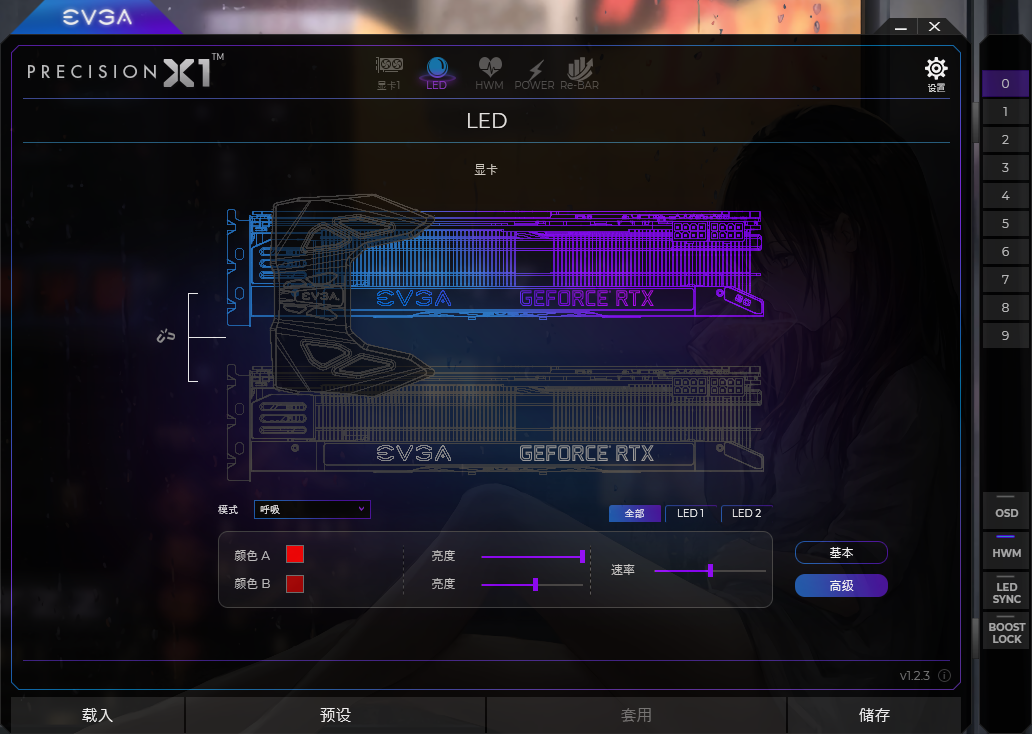
此时你的 LED 灯可能是不亮的状态,这时候可以打开 Precision X1 软件,在顶部选择 LED,然后就可以在下面修改颜色了,改完颜色之后记得点一下 Apply 应用(套用)。
最后是效果图
散了吧‘要2080ti的
买EVGA卡的理由又少了一个
卡在了第二步 刷evga bios时提示设备不匹配 用了普通版nvflash 加 protectoff 也刷不进 请问博主还有别的办法吗?
你的显卡是什么型号的?我目前只在 RTX 2080 Ti 公版上测试成功过,其他显卡没试过
不好意思,重复留言了一条,搞了一周末终于成功了,我这个情况有点特殊,我淘了一块不带散热器的2080ti fe 又另外配了2077版的散热模组(想改色实现限定版的霓虹蓝信仰灯) 试了各版本的nvflash和bios,最终刷上了2077限定版的原生bios才实现
大佬,按你的方法还是刷不进啊
–rdciegpuled RTXcie.csv
–wrciegpuled RTXcie.csv
刷了这两串代码后信仰灯直接就不亮了,心态炸了,有没有什么办法吗?
认真看文章,你需要进软件里设置灯光,否则默认是关闭状态
进软件了也亮不了,evga的软件不行又下了其它的,都没有办法,有没有什么代码可以刷回去?没刷之前还能亮的
–wrciegpuled RTXcie.csv这一步完了之后不提示“y”
输入Failed to read CIE data to RTXcie.csv提示CIE data not found
Failed to read CIE data to RTXcie.csv ,试了好几个版都不行
老哥 能把提取的RTXcie.csv共享下吗
所有用到的文件都打包在这里了 https://staticfile-cn.zerodream.net/s1/files/NVIDIA.RTX2080Ti.zip
链接发错了,是这个 https://cdn.worldofcraft.cn/files/NVIDIA.RTX2080Ti.zip